Photo Retouch
综合介绍
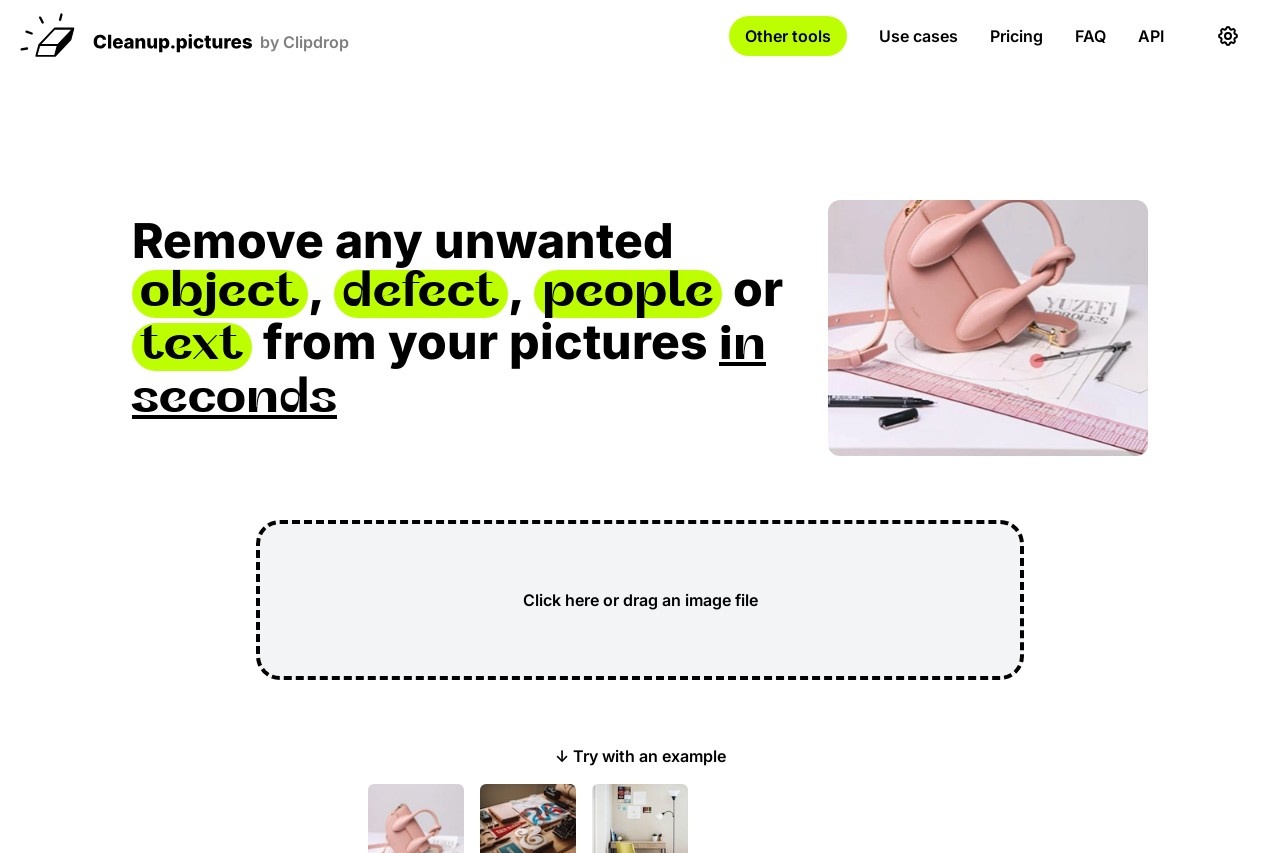
Photo Retouch 是一款利用AI技术修饰照片的工具。它解决了一个很常见的问题:照片里总有不想看到的东西。可能是路过的人,可能是背景里的杂物,也可能是一整片不想要的背景。
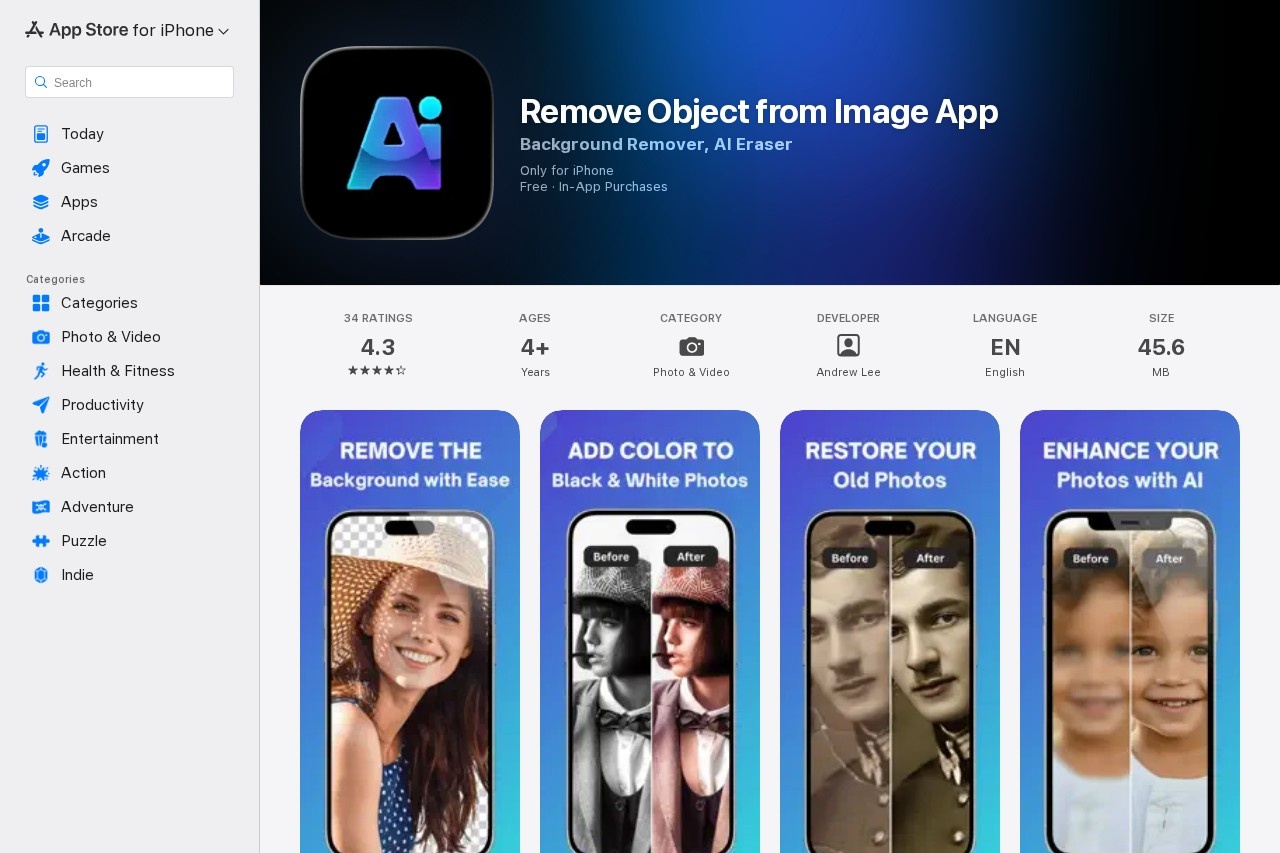
过去处理这些内容需要打开Photoshop,用仿制图章一点点涂抹,费时费力。现在Photo Retouch把这件事变得非常简单。用户只需要在照片上涂抹不需要的部分,AI会自动识别并填充周围的像素。整个过程几秒钟就能完成,效果也相当自然。
这款工具的核心是AI算法。它能理解照片的内容,知道哪些是主体,哪些是多余的。当你标记一个物体时,它会分析周围的纹理、光线和颜色,然后生成合理的填充内容。这就像一个自动化的修图师,帮你把照片处理干净。
Photo Retouch的使用门槛很低。不需要学习复杂的修图知识,也不需要记住各种快捷键。打开照片,涂抹,等待结果,三步完成。无论是专业摄影师还是普通用户,都能快速上手。
功能列表
- 一键去除物体:涂抹照片中不需要的物体,AI自动识别并移除。
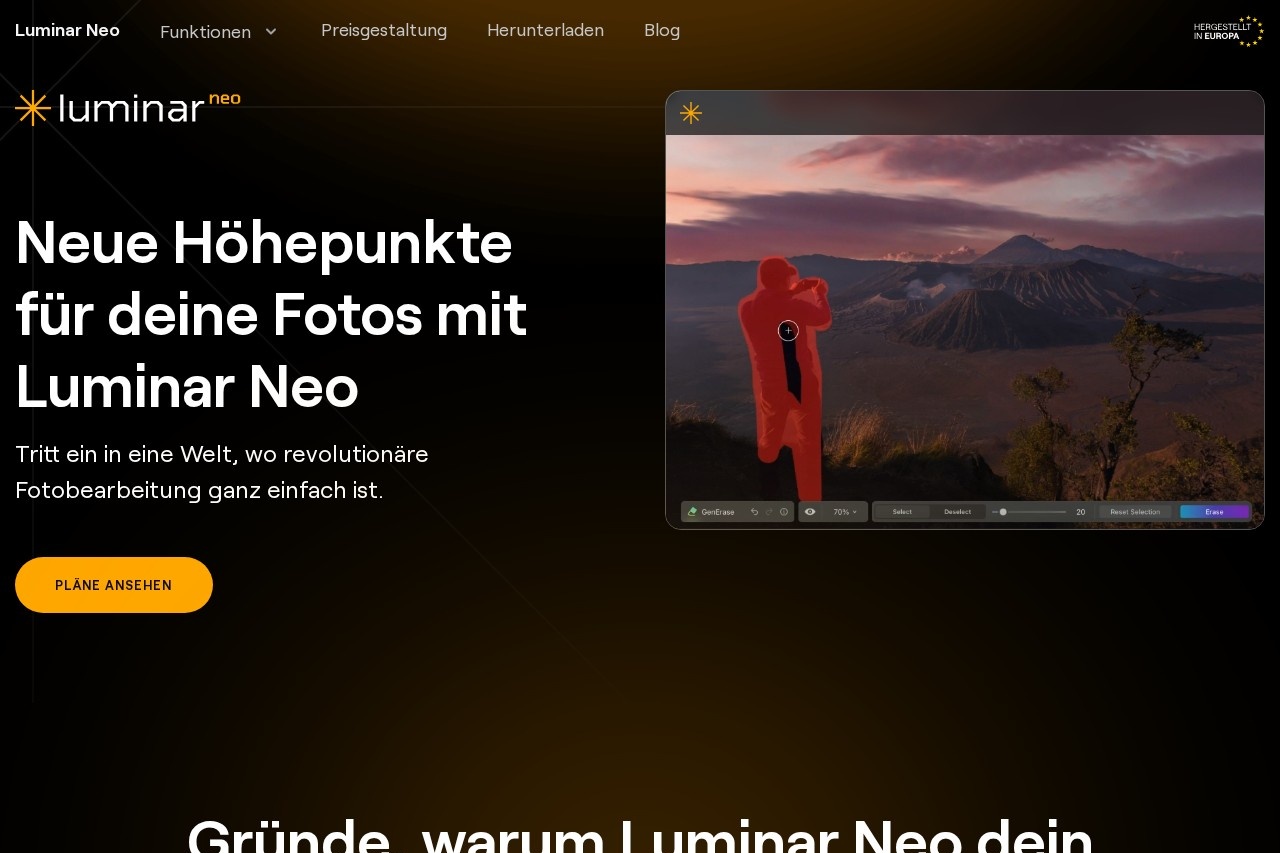
- 智能去除人物:框选或涂抹路人,AI分析背景并智能填充。
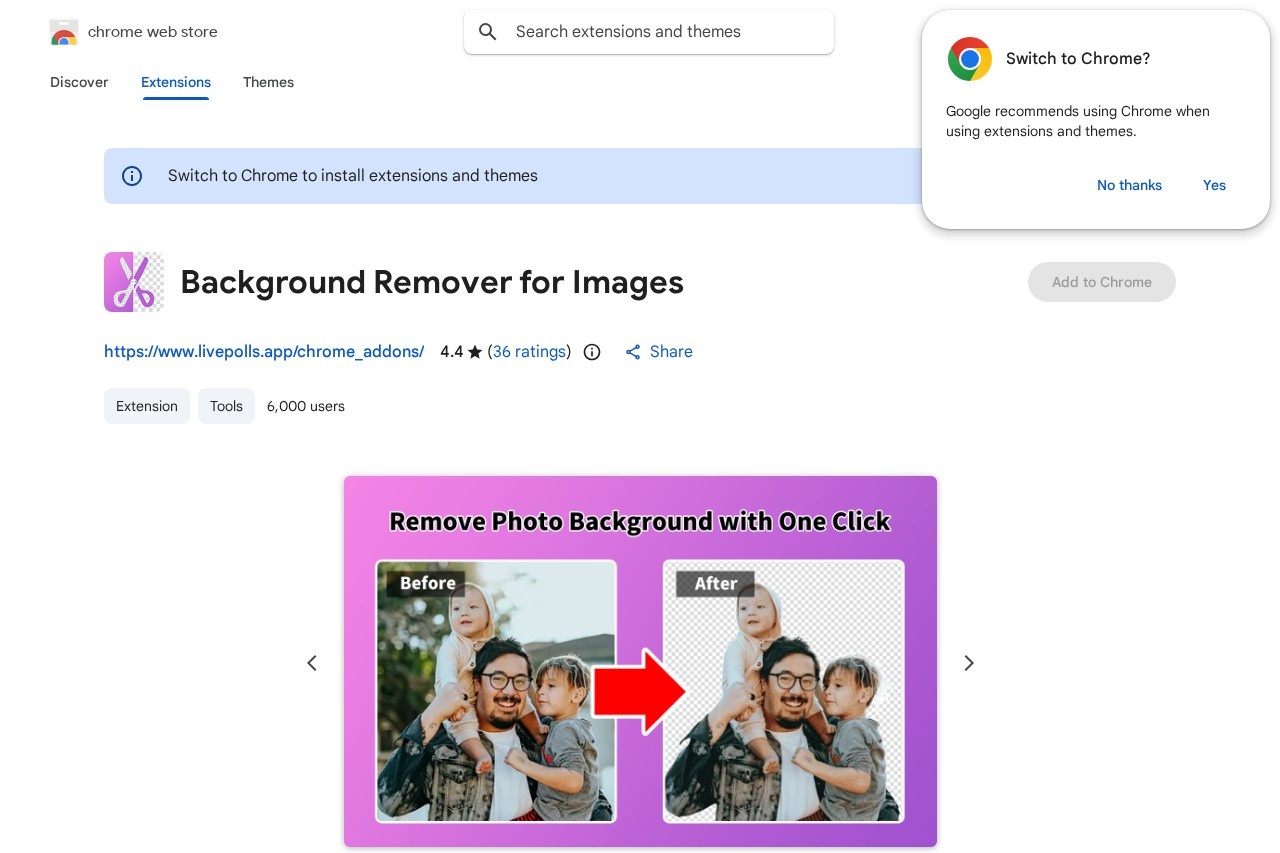
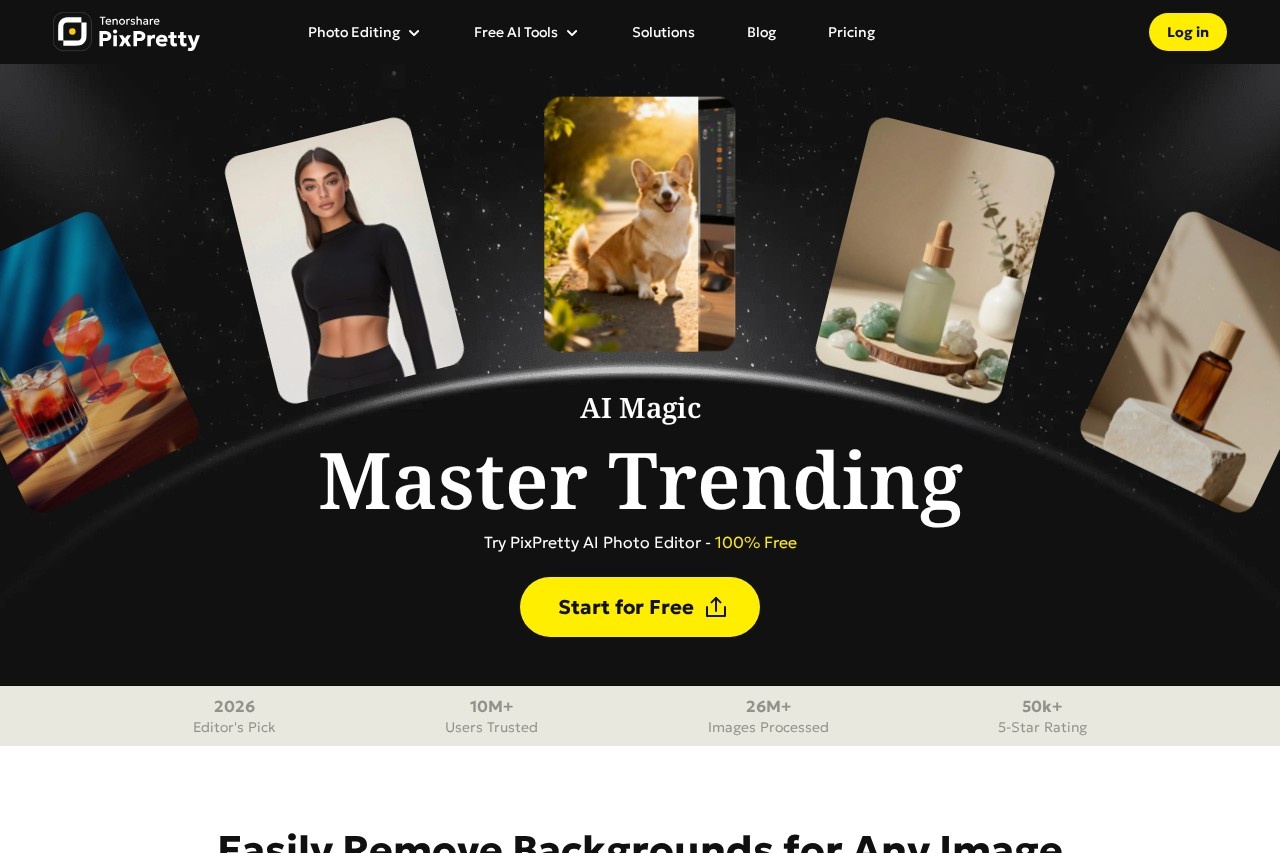
- 背景移除与替换:自动识别主体,一键删除原背景,可替换为纯色或新图片。
- 智能填充与修复:去除物体后自动填补空白区域,保持画面自然。
- 批量处理:一次导入多张照片,统一执行去除操作。
- 高清导出:处理完成后支持高清无损导出,保留原始画质。
- 对比预览:随时查看原图与处理后的效果对比。
- 撤销与重做:操作失误可随时回退,不影响后续编辑。
使用帮助
Photo Retouch的使用流程非常直观,整个操作可以分成几个步骤来理解。
第一步:导入照片
打开Photo Retouch,主界面上会有一个明显的"导入"按钮。点击它,从电脑或手机中选择需要处理的照片。你也可以直接把图片文件拖拽到软件窗口中,这样更快。软件支持JPG、PNG、TIFF等常见图片格式,基本覆盖日常使用需求。
导入后,照片会显示在编辑区域中。左侧是工具栏,右侧是预览区域。界面设计简洁,没有复杂的菜单层级,所有功能都一目了然。
第二步:选择处理模式
Photo Retouch提供三种主要处理模式,根据你的需求选择对应的一种。
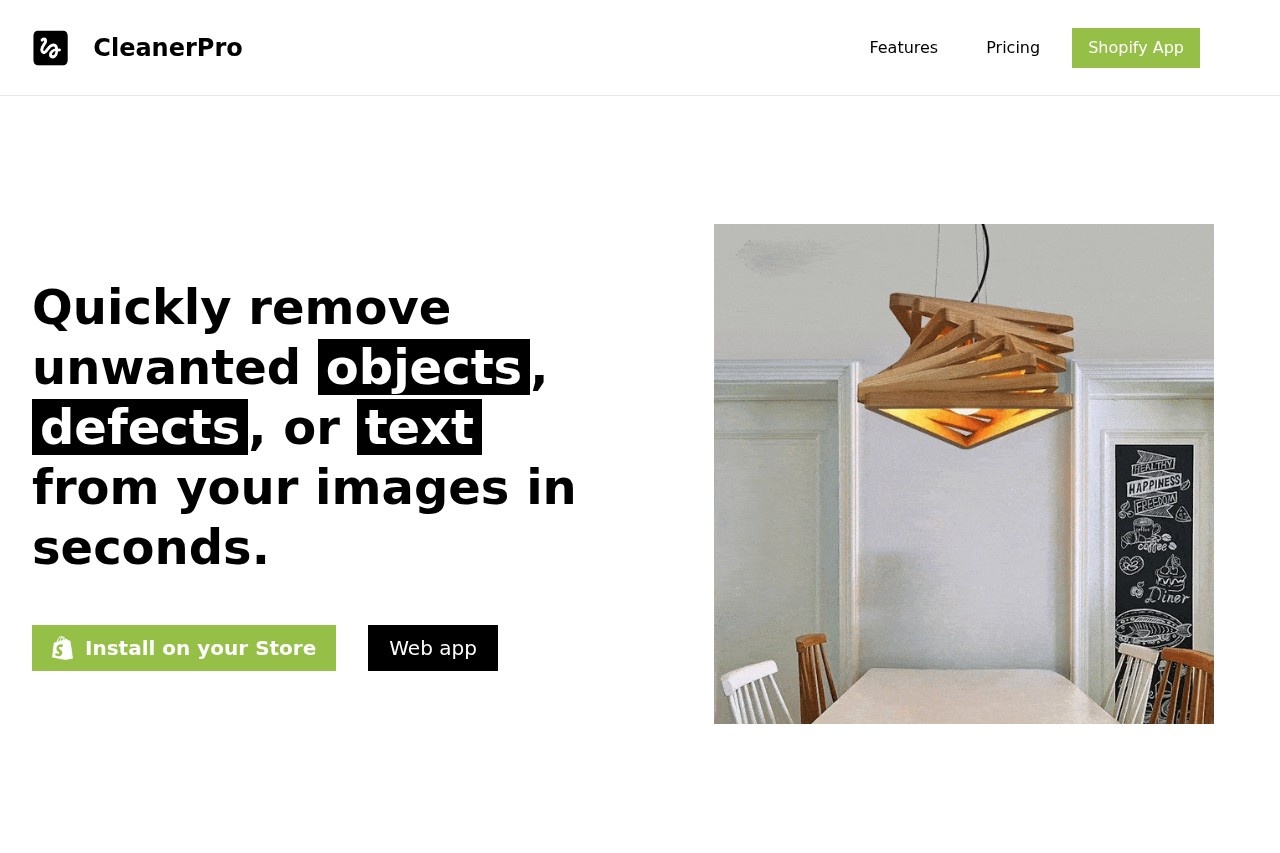
去除物体模式:适用于照片中的杂物、垃圾、电线等不需要的元素。点击工具栏中的"去除物体"按钮,然后用画笔在物体上涂抹。画笔大小可以调节,大物体用大画笔,小物体用小画笔。涂抹时尽量覆盖整个物体,但不要涂到想保留的部分。
去除人物模式:适用于照片中出现的路人、游客等人物。点击"去除人物"按钮,软件会自动识别照片中的人物。你可以直接点击想删除的人物,也可以用画笔涂抹。如果照片中有多个路人,可以一个个标记,软件会一次性处理完成。
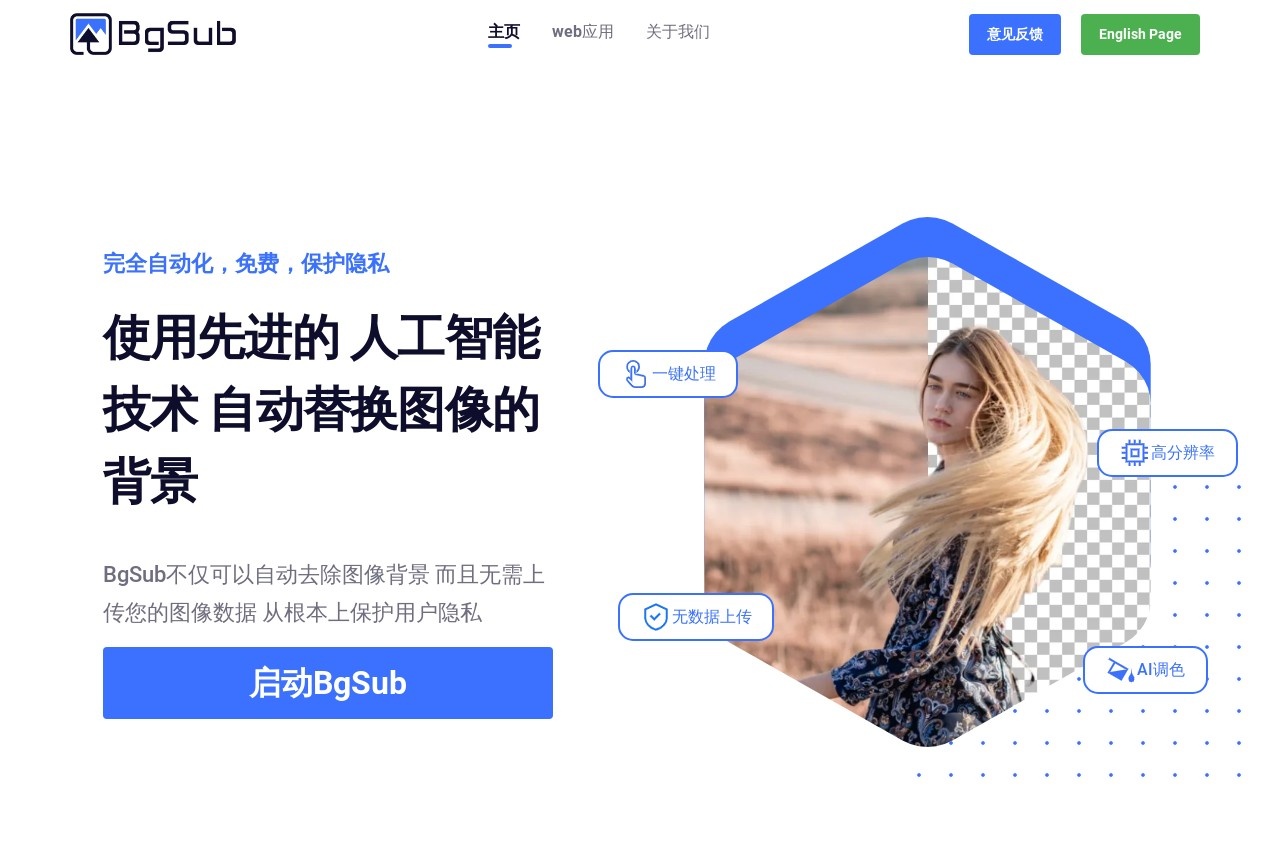
背景移除模式:适用于需要抠图或更换背景的场景。点击"移除背景"按钮,软件会自动识别照片中的主体。识别完成后,背景会变成透明网格。如果识别不够精确,可以手动调整边缘,添加或删除选区。
第三步:执行处理
标记完成后,点击"开始处理"按钮。AI算法开始分析照片内容,计算填充方案。这个过程通常需要几秒钟,具体时间取决于照片的分辨率和处理区域的复杂程度。处理过程中,界面会显示进度条,你可以随时取消操作。
处理完成后,照片会自动刷新。你可以通过对比预览功能查看处理前后的效果。如果觉得不满意,可以点击"撤销"回到上一步,重新调整涂抹区域,再次处理。
第四步:微调细节
大多数情况下,AI处理的效果已经很好了。但有时候边缘部分可能会有小瑕疵。这时你可以使用"修复画笔"工具,手动涂抹细节区域,让过渡更加自然。这个工具适合处理一些AI遗漏的角落,比如物体边缘的阴影或反光。
如果对填充的内容不太满意,可以调整"填充强度"参数。数值越高,填充内容越贴近周围环境;数值越低,填充内容越模糊。建议从默认值开始,根据实际效果微调。
第五步:导出照片
处理完成后,点击"导出"按钮。你可以选择导出格式和图片质量。推荐使用PNG格式,它无损压缩,能保留更多细节。如果照片用于网络分享,JPG格式也可以,文件体积更小。
导出时还可以选择图片分辨率。保持原始分辨率会得到最高质量的图片,但文件较大。如果用于社交媒体,可以适当缩小。软件支持批量导出,处理多张照片时可以一次性完成。
小贴士
使用去除功能时,涂抹区域越小,处理速度越快,效果也越好。如果物体很大,建议分多次处理,每次处理一部分,这样AI能更准确地分析背景。
处理复杂背景时,比如树叶、草地、水面等纹理丰富的区域,AI可能需要更多时间。耐心等待,不要中途关闭软件。如果最终效果不理想,可以尝试用修复画笔手动修补。
Photo Retouch的批量处理功能适合处理大量照片。比如一次旅行拍了几百张照片,里面都有路人。你可以全部导入,统一标记路人,然后一键处理。这能节省大量时间。
产品特色
只需涂抹,AI自动识别并移除照片中任何不需要的元素,几秒钟完成过去需要专业修图师才能做到的工作。
适用人群
- 摄影爱好者:拍风景照时总有路人闯入,拍建筑照时总有电线干扰。用Photo Retouch快速清理画面,让照片更干净。
- 电商卖家:商品图片需要干净背景,用背景移除功能一键抠图,快速生成白底图或换上新背景。
- 社交媒体用户:发朋友圈或小红书前,把照片里的杂物、路人清理掉,让照片更精致。
- 设计师:收集素材时经常需要去除图片中的多余元素,批量处理功能能提高工作效率。
- 普通家庭用户:合影中有闭眼或表情不好的人,用去除人物功能把他从照片中移除,留下完美瞬间。
应用场景
- 旅游照片清理:热门景点总是人山人海,拍完照发现背景全是人。用Photo Retouch把路人一个个去掉,就能得到一张"包场"效果的照片。
- 房产图片优化:中介拍摄房源时,照片里常有家具、杂物或前租客的物品。去除这些元素后,房间看起来更空旷整洁。
- 商品图片制作:电商卖家需要产品图背景统一。用背景移除功能把产品抠出来,放在白色或品牌色背景上,操作简单。
- 老照片修复:翻拍的老照片上可能有划痕、污点或多余人物。用去除物体功能把这些瑕疵清理掉,让回忆更清晰。
- 创意合成素材:设计师做合成图时,需要从素材中提取主体。用背景移除功能快速抠图,省去手动钢笔抠图的麻烦。
常见问题
- 处理后的照片会留下痕迹吗?
大多数情况下不会。AI会根据周围像素生成自然的填充内容。但在纹理复杂的区域,比如草地或水面,可能出现轻微模糊。这时可以用修复画笔手动修补,让效果更完美。
- 支持哪些图片格式?
支持JPG、PNG、TIFF、BMP、WEBP等常见格式。导出时也可以选择这些格式,满足不同用途的需求。
- 处理需要联网吗?
Photo Retouch的AI计算在本地完成,不需要联网。照片不会上传到服务器,隐私安全有保障。这也意味着在没有网络的环境下也能正常使用。
- 去除人物和去除物体有什么区别?
去除人物模式专门针对人形轮廓优化,能更准确地识别和移除人物。去除物体模式适用于一般物体。如果照片中有路人,建议使用去除人物模式,效果更好。
- 批量处理最多支持多少张照片?
没有严格限制,取决于电脑的硬件配置。一般消费级电脑处理几十张照片没有问题。处理大量照片时,建议分批进行,避免内存占用过高导致卡顿。